
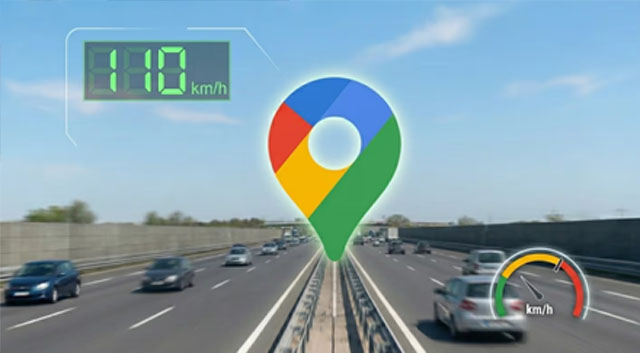
Google Maps sumó en la Argentina una función muy esperada por los conductores: la posibilidad de visualizar radares de velocidad y recibir alertas durante la navegación. Aunque el despliegue es progresivo, cada vez más usuarios empiezan a ver cámaras de control en rutas y accesos urbanos.
Cómo funcionan los avisos de radares
Cuando iniciás una ruta, Google Maps puede mostrar íconos de cámaras sobre el recorrido. Al acercarte a uno de estos puntos, la app emite una alerta de voz y muestra una advertencia en pantalla.
Además, el velocímetro cambia de color si superás el límite permitido, lo que suma una capa extra de control mientras manejás.
En el caso de los controles móviles, la información se nutre de reportes de otros usuarios, por lo que puede variar según la zona y el momento.
Paso a paso: cómo activar la función
Aunque no existe un botón que diga “activar radares”, la función se habilita configurando estas opciones:
- Actualizar Google Maps a la última versión.
- Ir a tu perfil dentro de la app.
- Entrar en Ajustes > Configuración de navegación.
- Activar “Límites de velocidad” y “Velocímetro”.
Con eso, las alertas comienzan a aparecer automáticamente durante la navegación.
Si no se activan, podés probar:
- Cerrar sesión y volver a ingresar.
- Limpiar la caché de la app.
- Configurar el idioma en Español (Argentina).

Dónde aparecen los radares
Las cámaras fijas se muestran con un ícono sobre el camino. En cambio, los controles móviles dependen de los avisos de la comunidad.
Cualquier usuario puede reportar un radar tocando el botón “+” durante la navegación y seleccionando la opción correspondiente. Cuantos más reportes haya, más precisa será la información.
Consejos para que funcione mejor
Para aprovechar al máximo esta herramienta:
- Iniciá siempre una ruta, aunque conozcas el camino.
- Activá la ubicación en alta precisión.
- Evitá limitar la app con el modo ahorro de batería.
Esto mejora la precisión del GPS y evita retrasos en las alertas.
Por qué puede que todavía no te aparezca
El sistema se está habilitando de forma gradual. Si todavía no ves los radares, puede ser cuestión de días.
También influye la región configurada en tu cuenta y el dispositivo que uses. En muchos casos, la función aparece automáticamente tras una actualización.
Fuente TN

